PDFファイルのサイズを、内容を損なうことなく縮小する方法
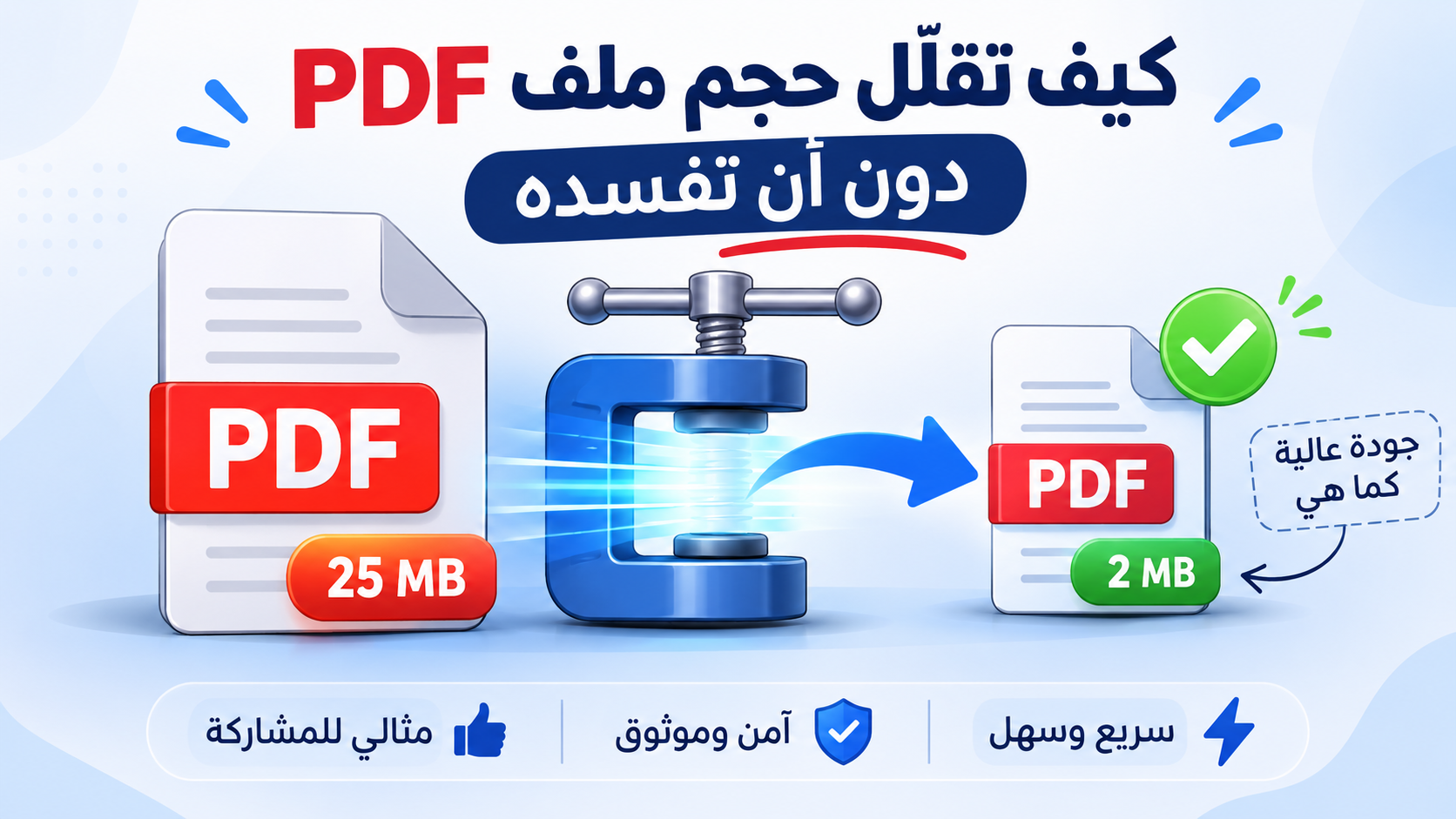
PDFファイルをメールで送信したり、政府や大学のポータルサイトにアップロードしたりする際、「ファイルサイズが大きすぎます」というメッセージが表示されることがよくあります。幸いなことに、多くの場合、ファイルサイズを縮小することは可能ですが、適切な方法はファイルの種類によって異なります。
まずはファイルの種類を確認しましょう
ファイルを開き、テキストの一部を選択してみてください。選択できれば、それはWordなどのソフトで作成されたテキストファイルです。一方、ページ全体が1つの画像として選択される場合は、スキャナーやスマートフォンでスキャンされた画像ファイルです。
テキストファイル:基本圧縮から始めましょう
PDF圧縮ツールにおいて、「基本」レベルでは、コンテンツを損なうことなくファイルの構造を再編成するため、テキストの検索や選択が可能のまま維持されます。このレベルは、報告書や契約書に最適です。 ツールから「ファイルはすでに最適化されています」というメッセージが表示された場合、ファイルサイズの大部分は埋め込み画像やフォントによるものであることを意味します。
スキャンされたファイル:中レベルが最適です
中レベルでは、各ページが、画面での閲覧や通常の印刷に適した解像度で圧縮されたJPEG画像に変換されます。スキャンされた文書のサイズは、通常、大幅に縮小されます。 「強力」レベルは、アップロードの上限が非常に小さい場合にのみ使用し、送信前に小さな数字が鮮明に表示されているかご確認ください。
その他の役立つヒント
- 圧縮する前に、PDFのページ削除ツールを使用して不要なページを削除してください。
- ファイルがスマートフォンで撮影した画像の場合は、まず画像圧縮ツールで画像を圧縮し、その後、画像からPDFへの変換ツールでそれらを結合してください。
- ポータルサイトで複数のファイルが受け入れられる場合は、PDF分割ツールを使用して長い文書を複数の部分に分割してください。
プライバシーについてはどうでしょうか?
Tuloraでの圧縮、削除、分割処理はブラウザ内で行われるため、お客様の個人文書がサーバーにアップロードされることはありません。これは、公的書類や口座明細書などの取り扱いにおいて特に重要です。