PDF 파일의 크기를 손상시키지 않고 줄이는 방법
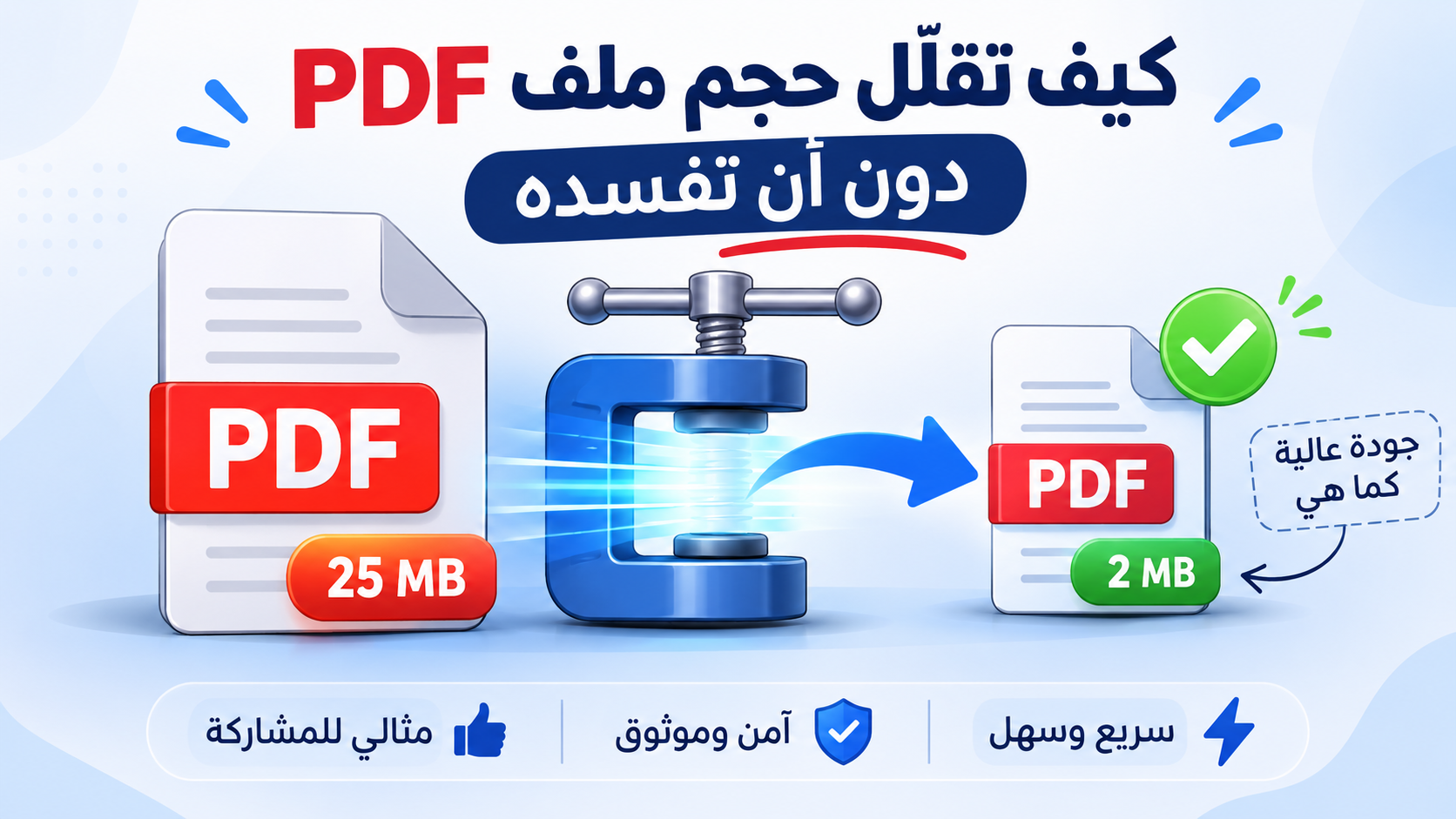
이메일을 통해 PDF 파일을 보내거나 정부 또는 대학 포털에 업로드할 때 “파일 크기가 너무 큽니다”라는 메시지를 자주 접하게 됩니다. 다행히도 파일 크기를 줄일 수 있는 경우가 많지만, 올바른 방법은 파일 유형에 따라 다릅니다.
먼저 파일 유형을 확인하세요
파일을 열고 텍스트의 일부를 선택해 보세요. 선택할 수 있다면 Word와 같은 프로그램으로 만든 텍스트 파일입니다. 반면 페이지 전체가 하나의 이미지로 선택된다면 스캐너나 휴대폰으로 스캔한 파일입니다.
텍스트 파일: 기본 압축부터 시작하세요
PDF 압축 도구에서 기본 수준은 내용을 손상시키지 않고 파일 구조를 재구성하므로, 텍스트는 계속 검색 및 선택이 가능합니다. 이 수준은 보고서나 계약서에 이상적입니다. 도구가 파일이 이미 최적화되어 있다고 표시한다면, 파일 크기의 대부분이 삽입된 이미지나 글꼴에서 비롯된 것임을 의미합니다.
스캔된 파일: 중간 수준이 가장 적합합니다
중간 압축 수준은 각 페이지를 화면에서 읽거나 일반 인쇄에 적합한 해상도로 압축된 JPEG 이미지로 변환합니다. 스캔된 문서의 크기는 일반적으로 크게 줄어듭니다. 업로드 제한 용량이 매우 적은 경우에만 ‘강력’ 모드를 사용하고, 전송 전에 작은 숫자의 선명도를 확인하십시오.
유용한 추가 팁
- 압축하기 전에 PDF 페이지 삭제 도구를 사용하여 불필요한 페이지를 제거하세요.
- 파일이 휴대폰으로 촬영한 사진인 경우, 먼저 이미지 압축 도구를 사용하여 이미지를 압축한 다음, 이미지-PDF 변환 도구를 사용하여 합치십시오.
- 게시판에서 여러 파일을 허용하는 경우, PDF 분할 도구를 사용하여 긴 문서를 여러 부분으로 나누세요.
개인정보 보호는 어떻게 되나요?
Tolora에서 압축, 삭제, 분할 작업은 브라우저 내에서 이루어지므로 개인 문서가 어떤 서버에도 업로드되지 않습니다. 이는 특히 공식 문서나 계좌 명세서의 경우 중요합니다.